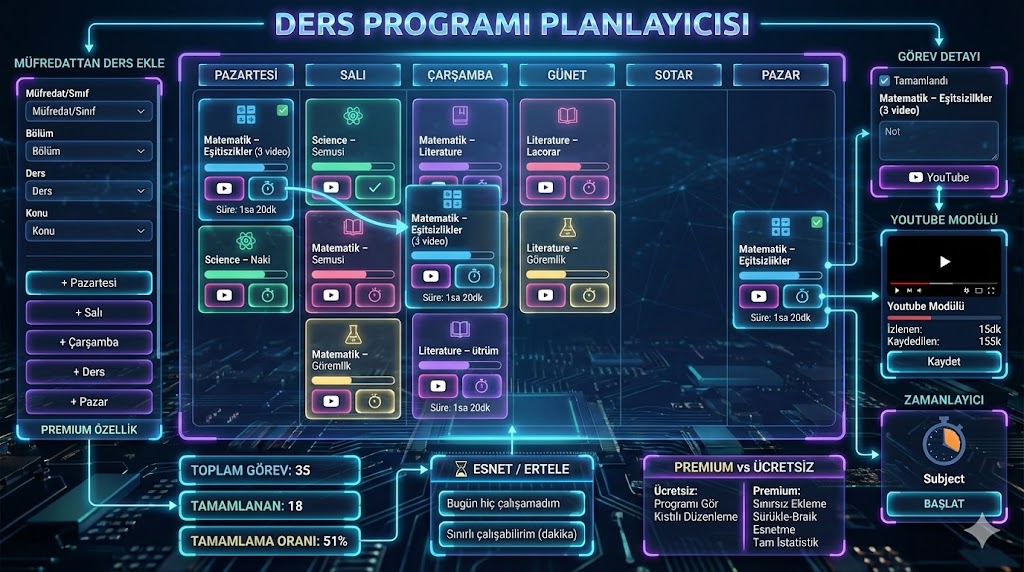
Ders Programı Planlayıcısı ne işe yarar?
Bu ekran, haftalık çalışma hayatının kontrol paneli gibi çalışır:
- Pazartesi’den Pazar’a tüm haftanı görürsün.
- Koşu’da hazırlanmış ders programın varsa, oradaki konular bu ekrana yansıyabilir.
- İstersen kendi görevlerini de buradan ekleyebilirsin.
- Konuların video linkleri (YouTube vb.) doğrudan görev kartlarının içinde görünür.
- Videoyu buradan izlediğinde izleme süren otomatik olarak çalışma istatistiklerine eklenir.
- İstersen video açmadan sadece zamanlayıcı kullanarak da kendi süreni tutabilir ve istatistiklerine ekleyebilirsin.
Yani bu ekran sana hem “Ne çalışacağım?” hem de “Ne kadar çalıştım?” sorularının cevabını tek yerde verir.
Not: Düzenleme, sürükle-bırak, esnetme gibi bazı özellikler premium üyeler içindir. Ücretsiz kullanıcılar programı görebilir ama kısıtlı düzenleme yapabilir.
Müfredattan ders/konu seçip programa ekleme
Üst tarafta “📚 Müfredattan Ders Ekle” bölümü bulunur.
Burada:
- Önce kendi müfredatını/sınıfını seçersin.
- Ardından sırasıyla bölüm → ders → konu seçimi yaparsın.
- Alt taraftaki
+ Pazartesi,+ Salıgibi butonlardan herhangi bir güne tıklarsın.
Seçtiğin konu, o gün için yeni bir “görev” olarak haftalık takvimine eklenir.
Hazır programın varsa onu temel alıp, ekstra çalışmak istediğin konuları bu şekilde plana dahil edebilirsin.
Premium değilsen bu butonlar pasif olabilir veya “Ders programı düzenleme premium üyeler içindir.” şeklinde bir uyarı görebilirsin.
Haftalık takvimi okuma ve görevleri yönetme
Orta kısımda haftanın günlerine bölünmüş bir takvim görünümü vardır.
Her günün kartında:
- Günün adı (Pazartesi, Salı…)
- Sağ üstte ise
tamamlanan / toplamşeklinde sayı görürsün (örneğin2 / 5).
Görevler gün içinde derse göre gruplanmış durumdadır.
Bir grup içinde:
- Dersin adı (örneğin “Matematik – Eşitsizlikler”)
- O derse ait kaç görev/video olduğu (“3 video”) yazar.
- “Göster / Gizle” kısmı ile görevleri açıp kapatabilirsin.
Grubu açtığında her bir görev kartında:
- Tamamlandı kutucuğu (tik atmak için)
- Konu başlığı
- Not kısmı (örneğin: “Kamp 2025 • 1. Video” gibi)
- Varsa YouTube butonu (YouTube modülünü açmak için)
- Altında “Süre: …” yazan kısımda o konuya şu ana kadar ayırdığın toplam süre görünür.
Bir görevi bitirdiğinde:
- Yanındaki kutucuğu işaretlersin.
- Görev hafif üstü çizili hale gelir.
- Günlük ve haftalık tamamlama istatistikleri otomatik güncellenir.
Görevleri başka güne taşımak istersen:
- Görev kartını fareyle basılı tutup başka bir günün üzerine sürüklersin.
- Bıraktığında görev o güne taşınır ve sistem “Ders günü güncellendi” şeklinde davranır.
Bu, hafta içinde planların değiştiğinde kolayca ayarlama yapmanı sağlar.
“Esnet / Ertele” ile günü haftaya dağıtma
Her gün kartının başında küçük bir ⏳ butonu bulunur.
Bu butona bastığında bir pencere açılır ve o gün için:
- “Bugün hiç çalışamadım (tüm görevleri ileri ata)”
- ya da
- “Bugün sınırlı çalışabilirim” seçeneklerinden birini seçebilirsin.
Hiç çalışamadım dersen:
- O günün tamamlanmamış görevleri, haftanın kalan günlerine dengeli bir şekilde dağıtılır.
Sınırlı çalışabilirim dersen:
- “Bugün çalışma süresi (dakika)” alanına örneğin 60 yazarsın.
- Sistem varsayılan görev süresini baz alarak
- Bugün sığabilecek kadarını o günde bırakır,
- Kalan görevleri haftanın diğer günlerine eşit şekilde yayar.
Bu özellik, yoğun günlerde bile programını tamamen bozmadan ilerlemeni sağlar.
Koşu videolarını izleme ve YouTube Modülü
Bir göreve eklenmiş bir YouTube linki varsa, görev kartında küçük bir YouTube ikonlu buton görürsün.
Bu butona bastığında:
- Uygulama içinde YouTube Modülü açılır.
- Video, bu modül içindeki oynatıcıda çalışır.
- Üst kısımda videonun başlığını ve linkini görürsün.
- Sağ tarafta:
- “İzlenen” sürede videoya ne kadar baktığın,
- “Kaydedilen” sürede ise istatistiklerine gerçekten yazılan süre gösterilir.
Sistem sen izlerken:
- Saniye saniye izleme süreni sayar.
- Belli aralıklarla (örneğin yaklaşık her 1 dakikada bir) bu süreyi çalıştığın konuya bağlı bir çalışma oturumu olarak kaydeder.
- Bu oturumlar tarih, süre, konu/ders bilgisiyle birlikte saklanır.
Aşağıda “Şu ana kadar kaydet” butonu vardır:
- İstersen beklemeden, o ana kadar izlediğin süreyi hemen kaydedebilirsin.
Modülü kapatırken de:
- Sistem kalan süreyi de kaydetmeye çalışır.
- Böylece ekstra butona basmana gerek kalmadan, neredeyse tüm izleme süren istatistiklerine yansır.
YouTube modülünde ayrıca:
- “Videoyu yeni sekmede aç & beğen” butonu bulunur.
- Videoyu YouTube’da açıp beğenebilir, sonra tekrar uygulamadaki modüle geri dönebilirsin.
Zamanlayıcı ile kendi süreni tutma
Görev kartının sağında küçük bir ⏱ (zamanlayıcı) butonu yer alır.
Bu butona tıkladığında:
- Uygulama seni Zamanlayıcı sayfasına yönlendirir.
- Gittiğin ekranda:
- Hangi bölüm/ders/konu için geldiğin otomatik dolu olur.
Zamanlayıcıyı başlattığında:
- Yaptığın çalışma (soru çözme, tekrar, deneme vb.) dakika cinsinden tutulur.
- Süre bittiğinde ve kaydettiğinde:
- Bu çalışma oturumu ilgili konu/ders ile bağlantılı şekilde istatistiklerine eklenir.
Bu sayede sadece video izlerken değil:
- Kağıt üzerinde soru çözerken,
- Not çıkarırken,
- Tekrar yaparken de
- → Gerçek çalışma sürelerini sistemde biriktirebilirsin.
Kişisel istatistiklerin nasıl oluşuyor?
Bu ekran aslında iki tür veriyi birlikte topluyor:
- Görev ilerlemesi
- Her gün için toplam görev sayısı ve tamamlanan görev sayısı tutuluyor.
- Haftalık toplam görev, tamamlanan görev ve tamamlama oranı (%) hesaplanıyor.
- Çalışma süresi
- YouTube Modülü’nden gelen izleme süreleri,
- Zamanlayıcıdan gelen çalışma süreleri,
- Hepsi tarih ve konu bilgisiyle birlikte çalışma oturumu olarak kaydediliyor.
Bu veriler daha sonra farklı ekranlarda:
- Günlük/haftalık toplam çalışma süresi,
- En çok çalıştığın konular,
- Grafikler, özetler ve istatistikler olarak sana geri dönüyor.
Ders Programı ekranının alt kısmındaki özet kutuları:
- Toplam Görev
- Tamamlanan
- Tamamlama Oranı
sayfaya girdiğinde haftanın genel durumunu tek bakışta görmeni sağlar.
Premium ve ücretsiz kullanım farkı
Öğrenci gözüyle basitleştirirsek:
- Ücretsiz kullanımda:
- Hazırlanmış programı görebilirsin.
- Bazı bilgileri inceleyebilirsin.
- Programı düzenleme, sürükle-bırak, esnetme, gelişmiş süre kaydetme gibi özellikler sınırlı olabilir.
- Premium kullanımda:
- Müfredattan sınırsız görev ekleyebilirsin.
- Görevlerini tamamlandı işaretleyebilirsin.
- Görevleri günler arasında sürükleyip taşıyabilirsin.
- Esnet / ertele özelliğini kullanabilirsin.
- YouTube Modülü ve Zamanlayıcı ile çalışma süreni tam entegre şekilde istatistiklerine yazdırabilirsin.